
آموزش فعالسازی اکانت ظرفیت دوم PS5
برای فعالسازی اکانت ظرفیت دوم PS5 مراحل زیر را بهترتیب انجام دهید. در این راهنمای تصویری، تمام مراحل فعالسازی و تنظیمات لازم برای اجرای بازی بههمراه نکات مهم توضیح داده شده است.
مرحله 1 از 8
ورود به صفحه لاگین
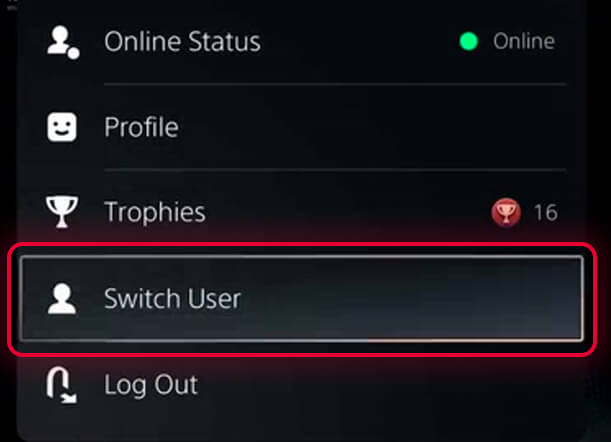
از منوی بالای PS5 روی آواتار خود کلیک کنید و سپس گزینه Switch User را انتخاب کنید.
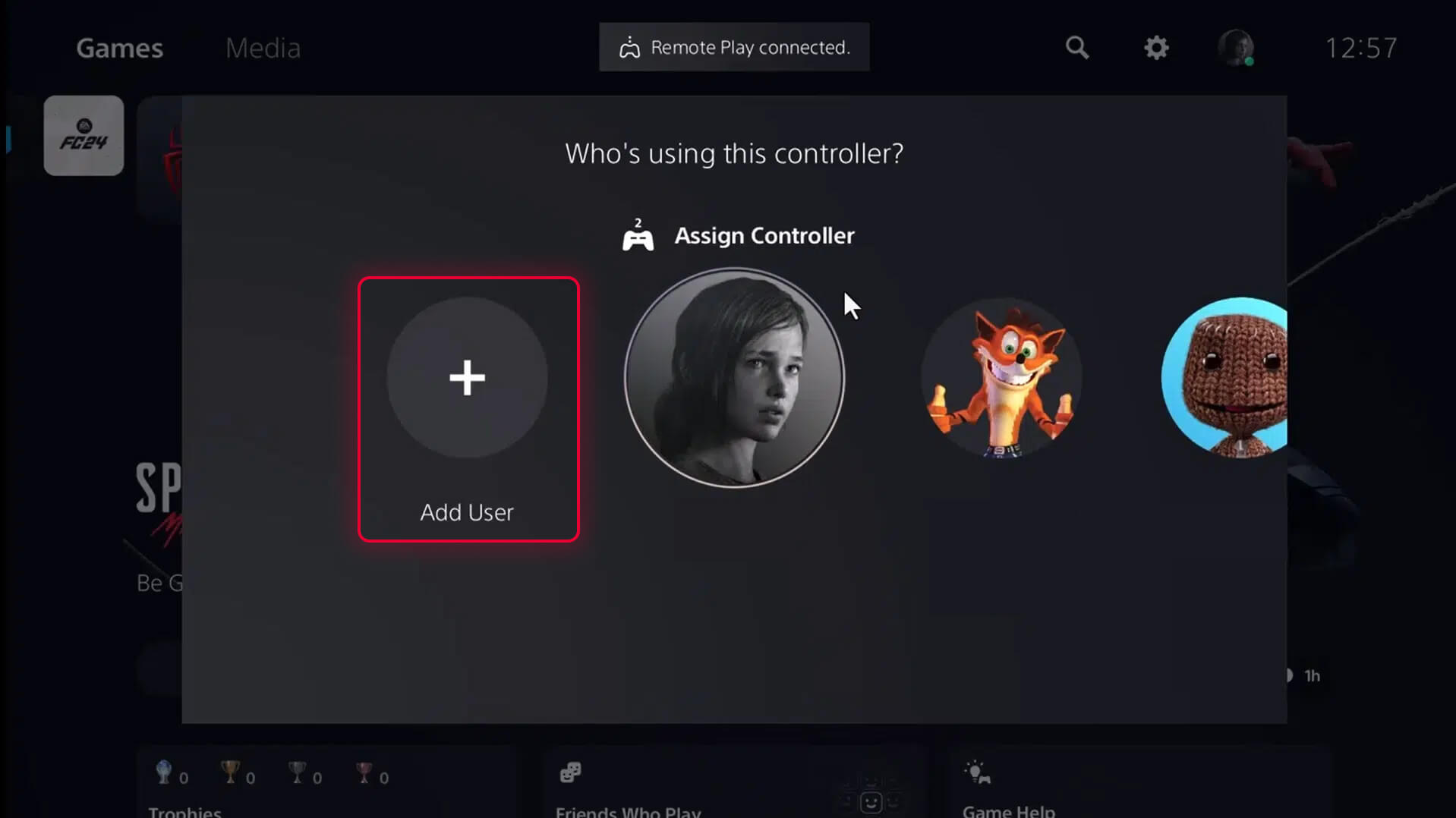
سپس روی گزینه Add User کلیک کنید.
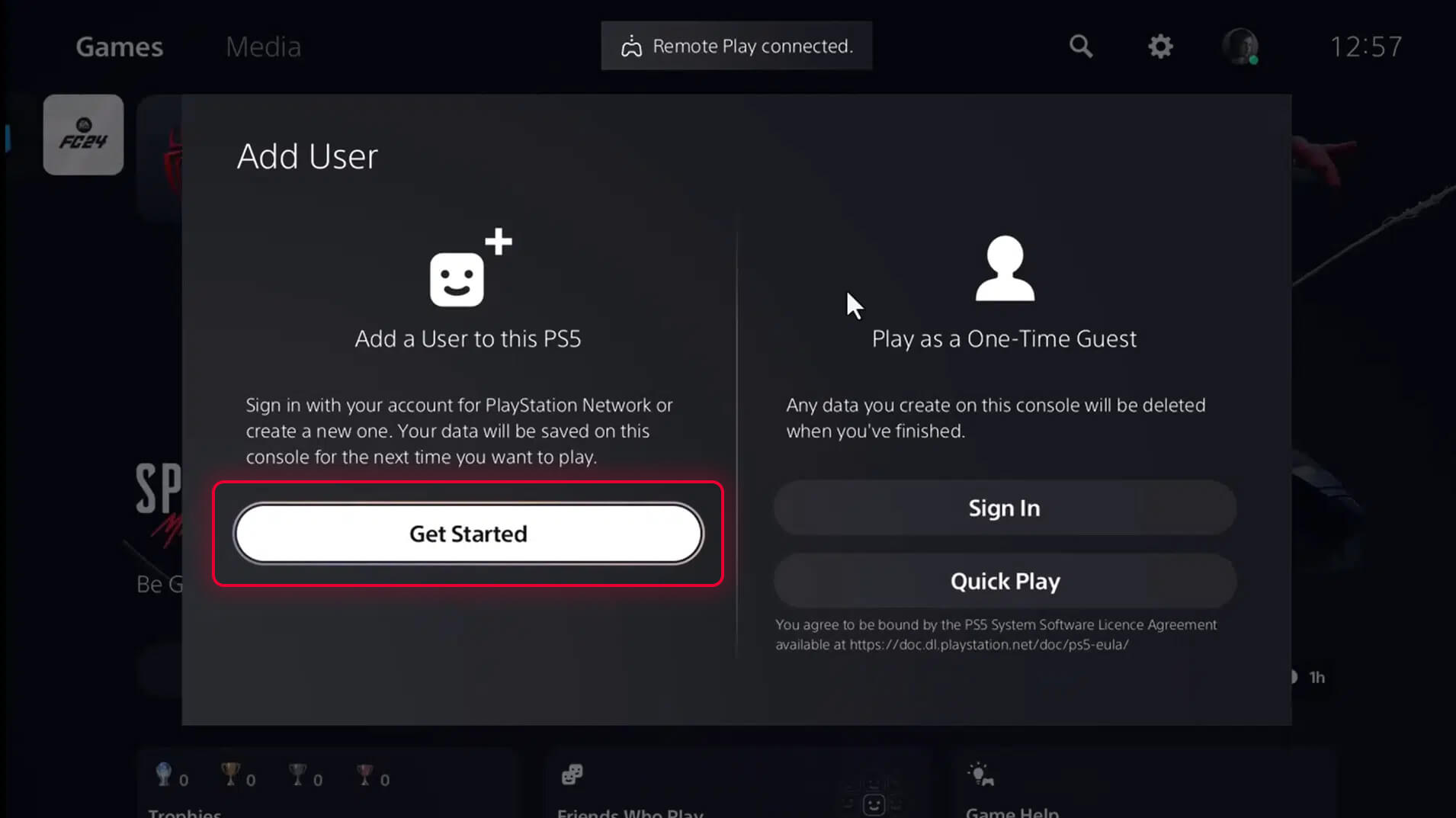
روی Get Started ضربدر بزنید.
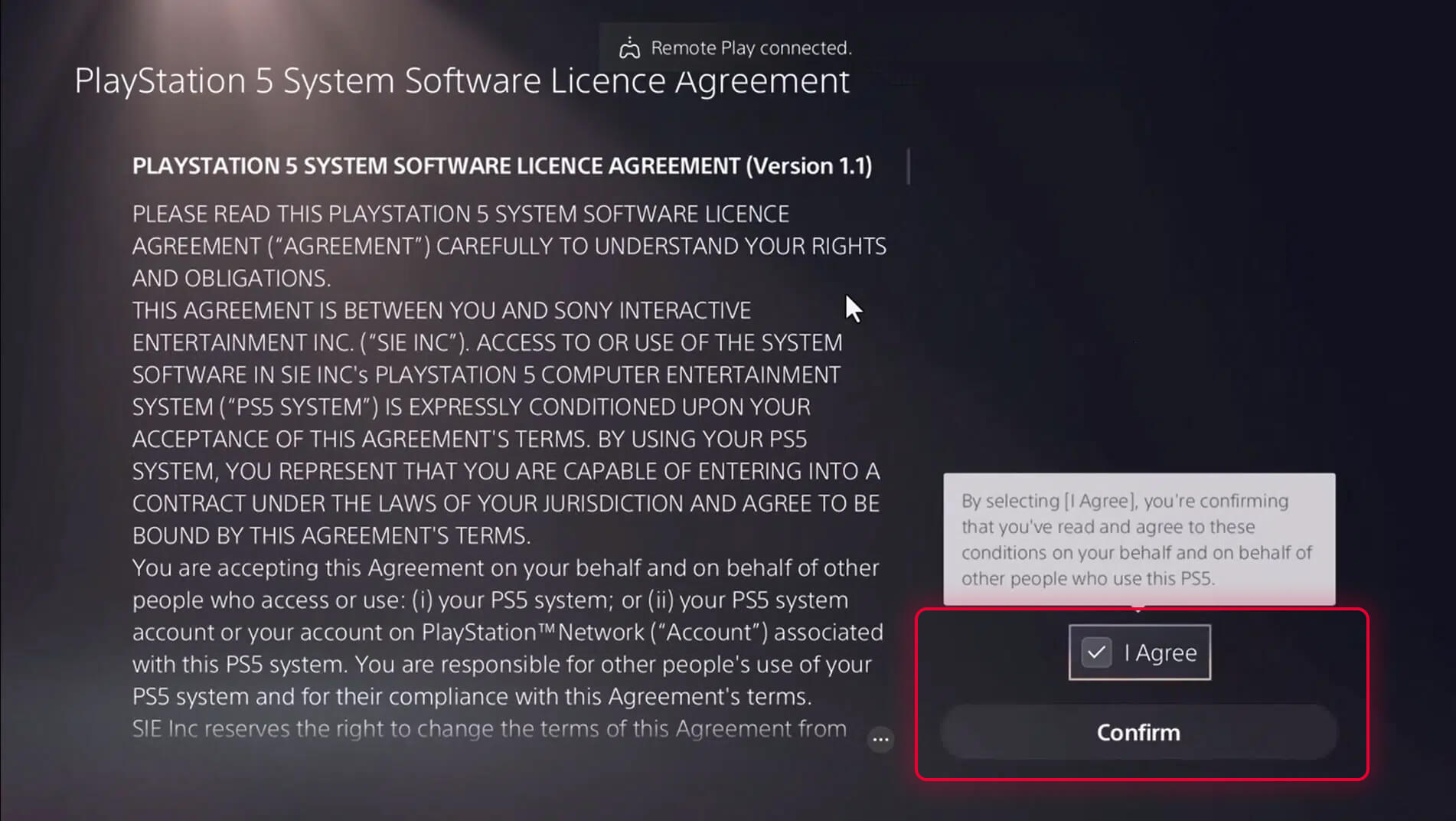
در نهایت تیک I Agree را زده روی دکمه Confirm ضربدر بزنید.
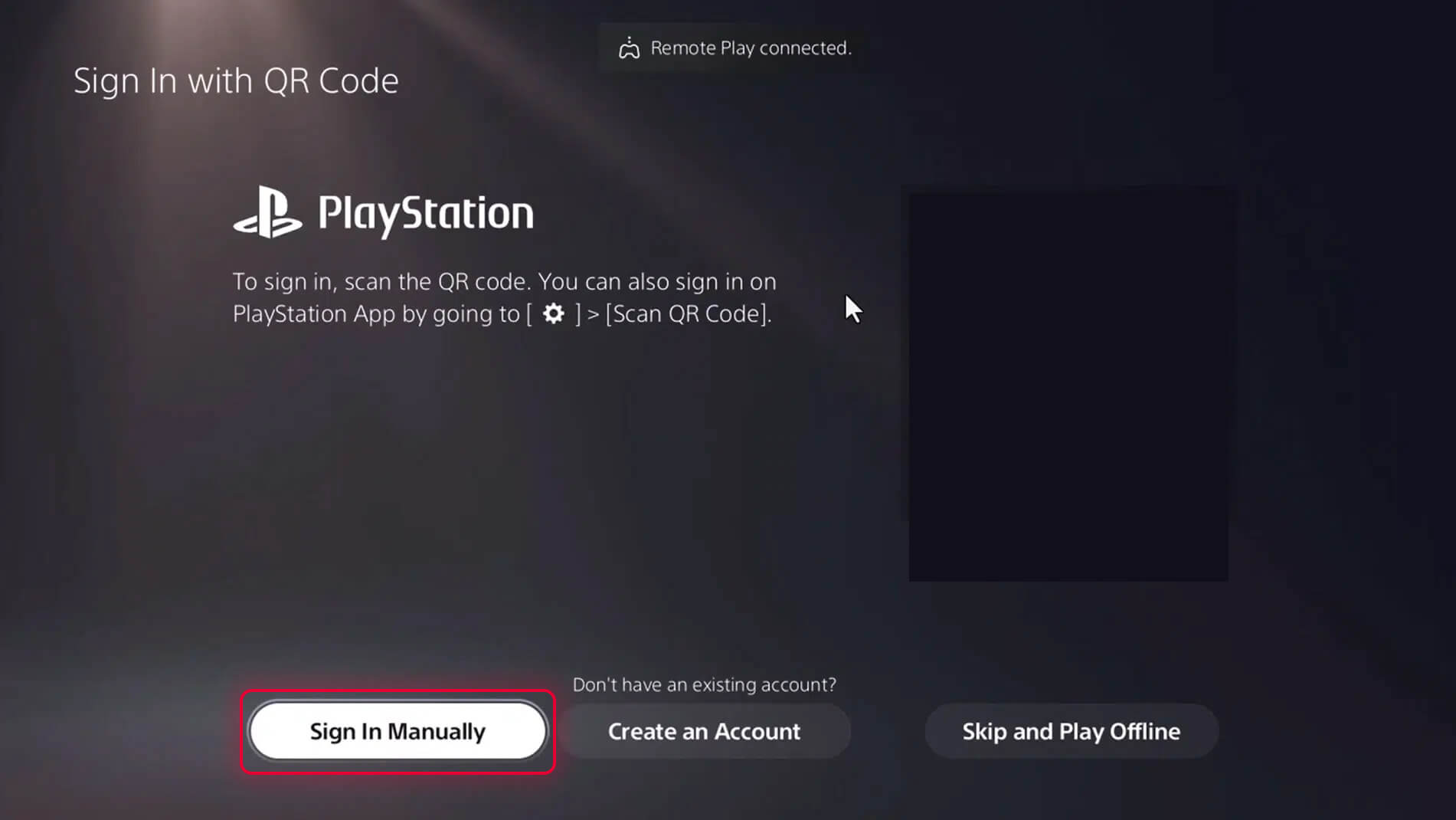
در نهایت روی دکمه Sign In Manually کلیک کنید تا وارد صفحه لاگین شوید.
مرحله 2 از 8
لاگین
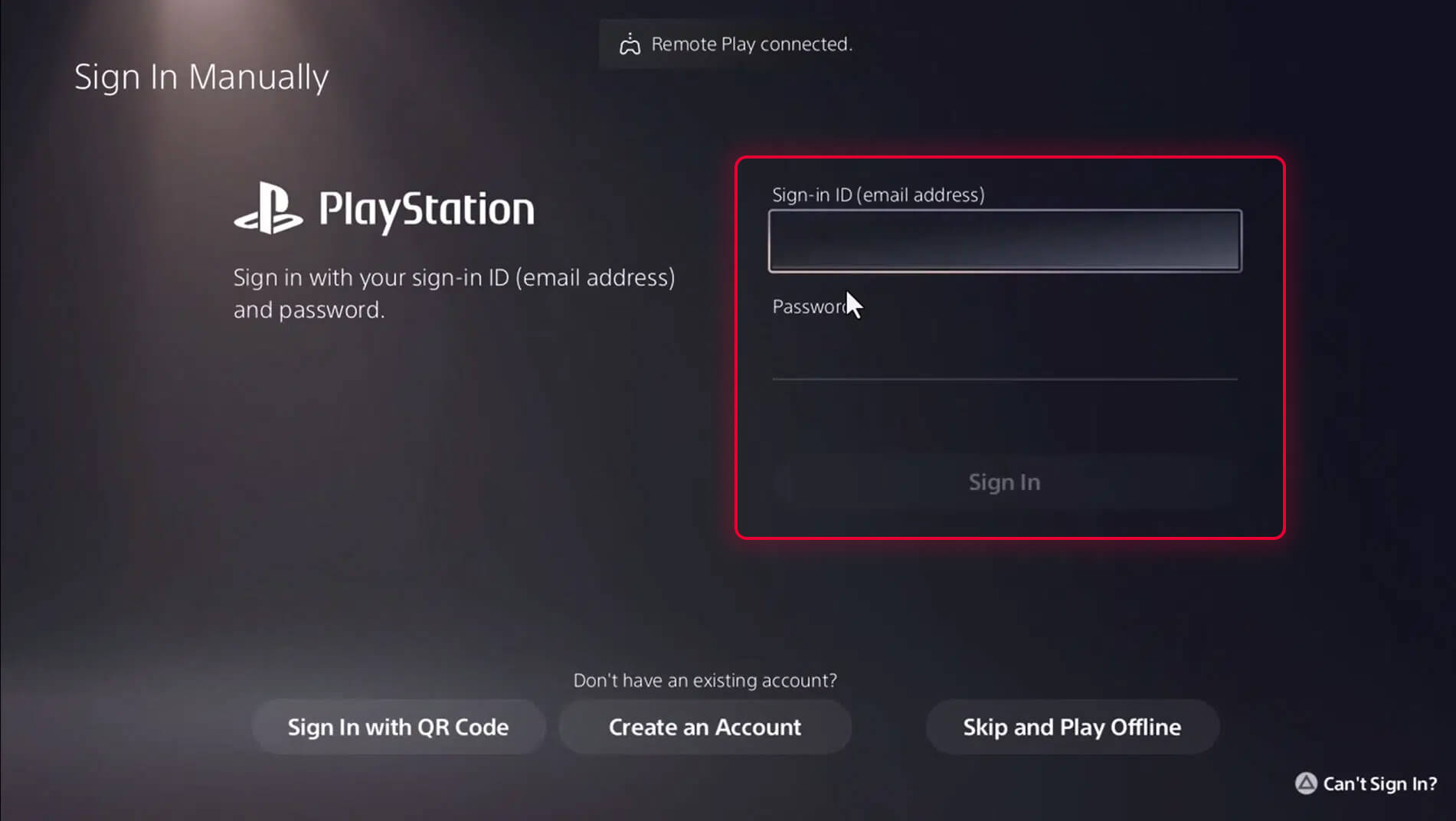
در این مرحله ایمیل و پسوورد اکانت خود را وارید کنید. اگر اکانت را از کیلیدز خریداری کرده باشید این اطلاعات در صفحه جزئیات سفارش و یا در کادر سبز رنگ بالای همین صفحه با عنوان اطلاعات فعالسازی در دسترس شما است. در نهایت گزینه Sign In را انتخاب کنید.
مرحله 3 از 8
کد دو مرحلهای
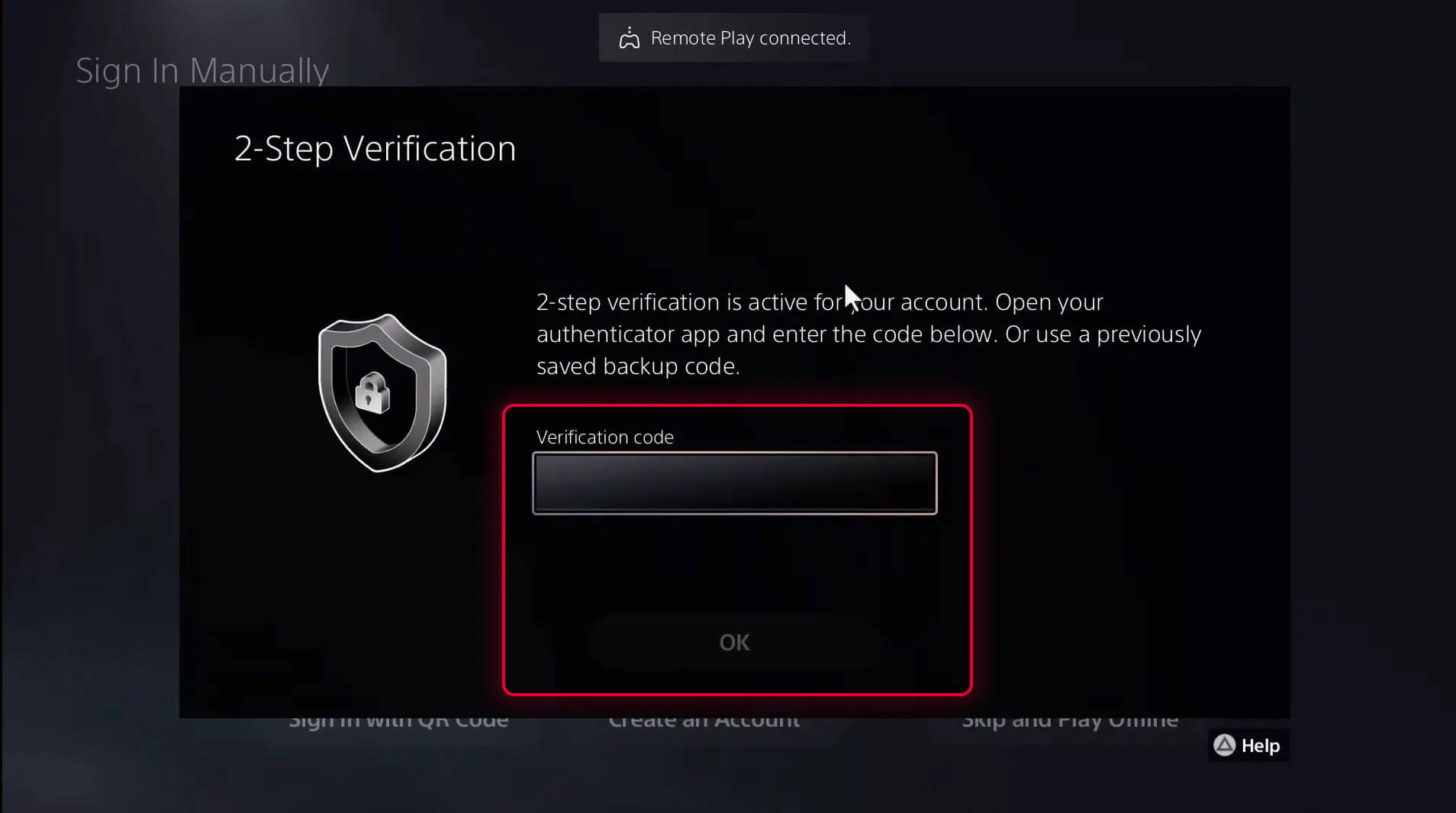
در این مرحله باید کد دو مرحلهای را وارد نمایید. این کد چند ثانیه یکبار بازتولید میشود. اگر اکانت خود را از کیلیدز تهیه کرده باشید این کد داخل صفحه جزئیات سفارش و یا در کادر سبز رنگ بالای همین صفحه قابل دریافت است، در غیر این صورت باید با پشتیبانی محل سفارش خود در ارتباط باشید تا کد را برای شما بفرستند. پس از وارد کردن کد روی دکمه OK کلیک کنید تا به مرحله بعدی هدایت شوید.
مرحله 4 از 8
باقی مراحل لاگین
اگر صفحه با عنوان Secure Your Account برای شما نمایش داده شد، بدون تغییر فقط روی دکمه OK کلیک کنید.
در این مرحله ممکن است صفحهای با عنوان Activate Passkey برای شما نمایش داده شود، در این مرحله نیز روی دکمه Do This Later کلیک کنید. اگر صفحهای دیگری برای شما نمایش داده شده همچنان روی دکمه Do This Later کلیک کنید.
پس از طی کردن این مراحل وارد اکانت خواهید شد.
مرحله 5 از 8
اضافه کردن بازی
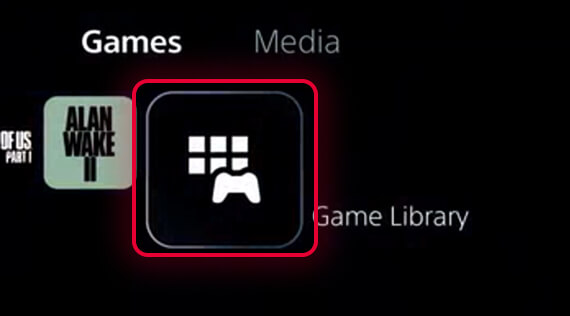
در این مرحله روی گزینه Game Library (آخرین گزینه بعد از آیکون بازیها) کلیک کنید.
سربرگ Your Collection را انتخاب کنید.
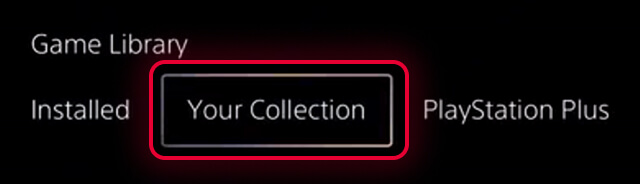
در این بخش بازی که خریداری کردید نمایش داده میشود. روی بازی ضربدر بزنید تا دانلود آن آغاز شود.
در این مرحله صبر کنید تا بازی حدود 100 مگابایت دانلود شود.
حال بازی که خریداری کردید در لیست بازیهای شما نمایش داده میشود.
مرحله 6 از 8
توقف دانلود بازی
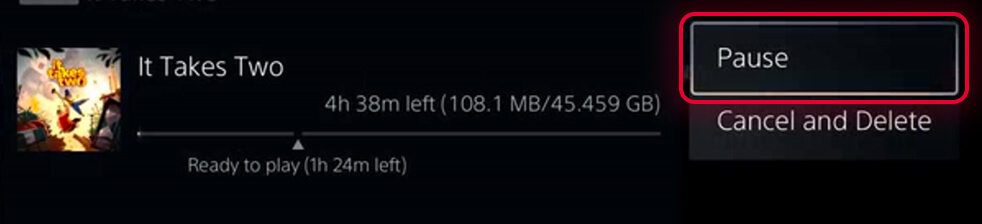
در این مرحله پس از دانلود کردن حدود 100 مگابایت از بازی در منوی اصلی کنسول جهت پایین را روی دسته فشار داده و در منوی پایینی به بخش Downloads/Uploads (آیکون فلش به سمت پایین) بروید.

در این بخش روی عکس بازی ضربدر زده و گزینه Pause را انتخاب کنید.
مرحله 7 از 8
فعالسازی ظرفیت
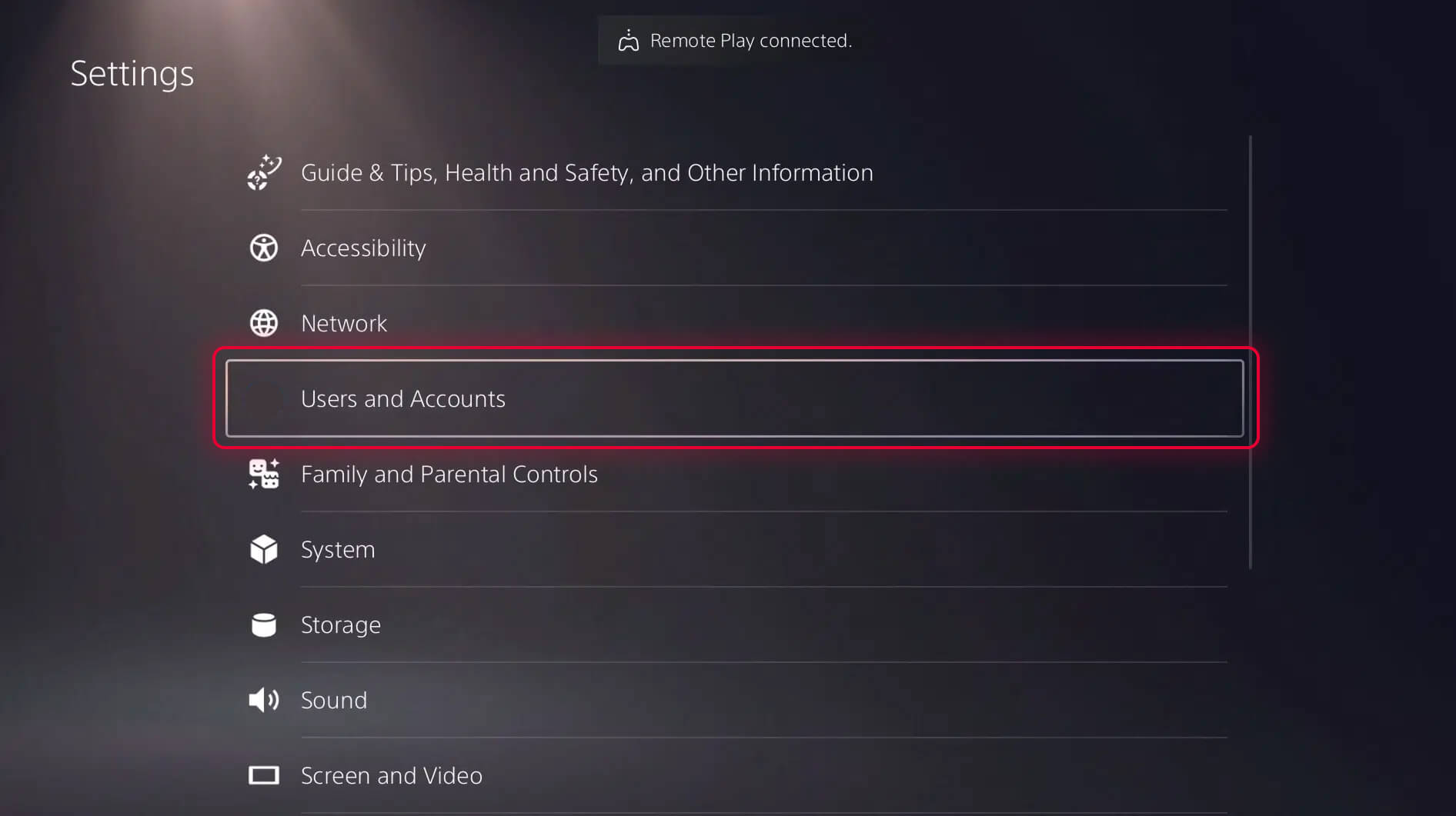
از منوی بالای کنسول وارد تنظیمات Settings شوید.
گزینه User and Accounts را انتخاب کنید.
در بخش Other گزینه Console Sharing and Offline Play را انتخاب کنید.
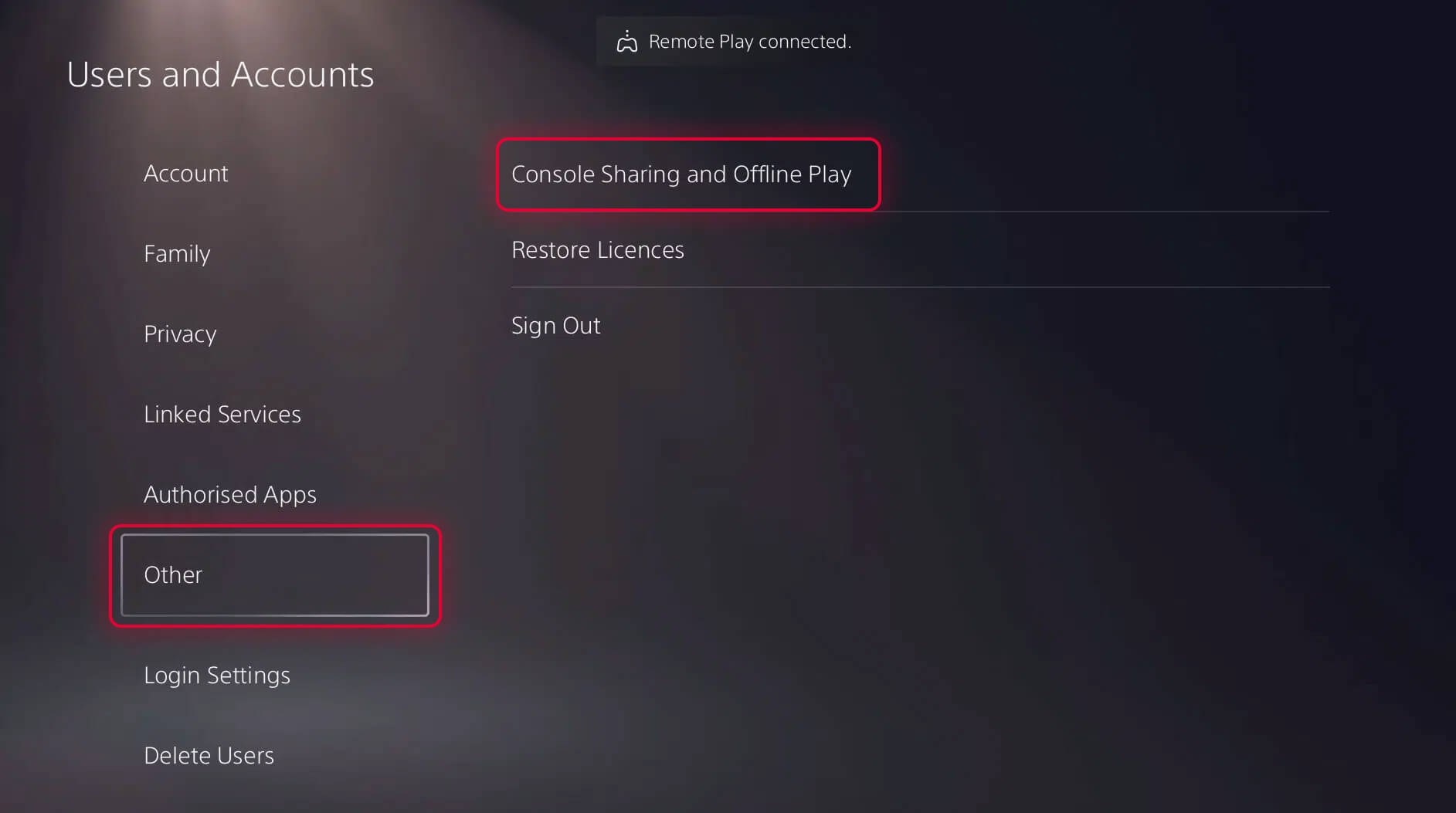
در این صفحه دو گزینه به شما نمایش داده میشود. اگر گزینه Dont Disable را مشاهده کردید این گزینه را انتخاب کنید. اما اگر گزینه Enable برای شما نمایش داده شد این گزینه را انتخاب کنید.
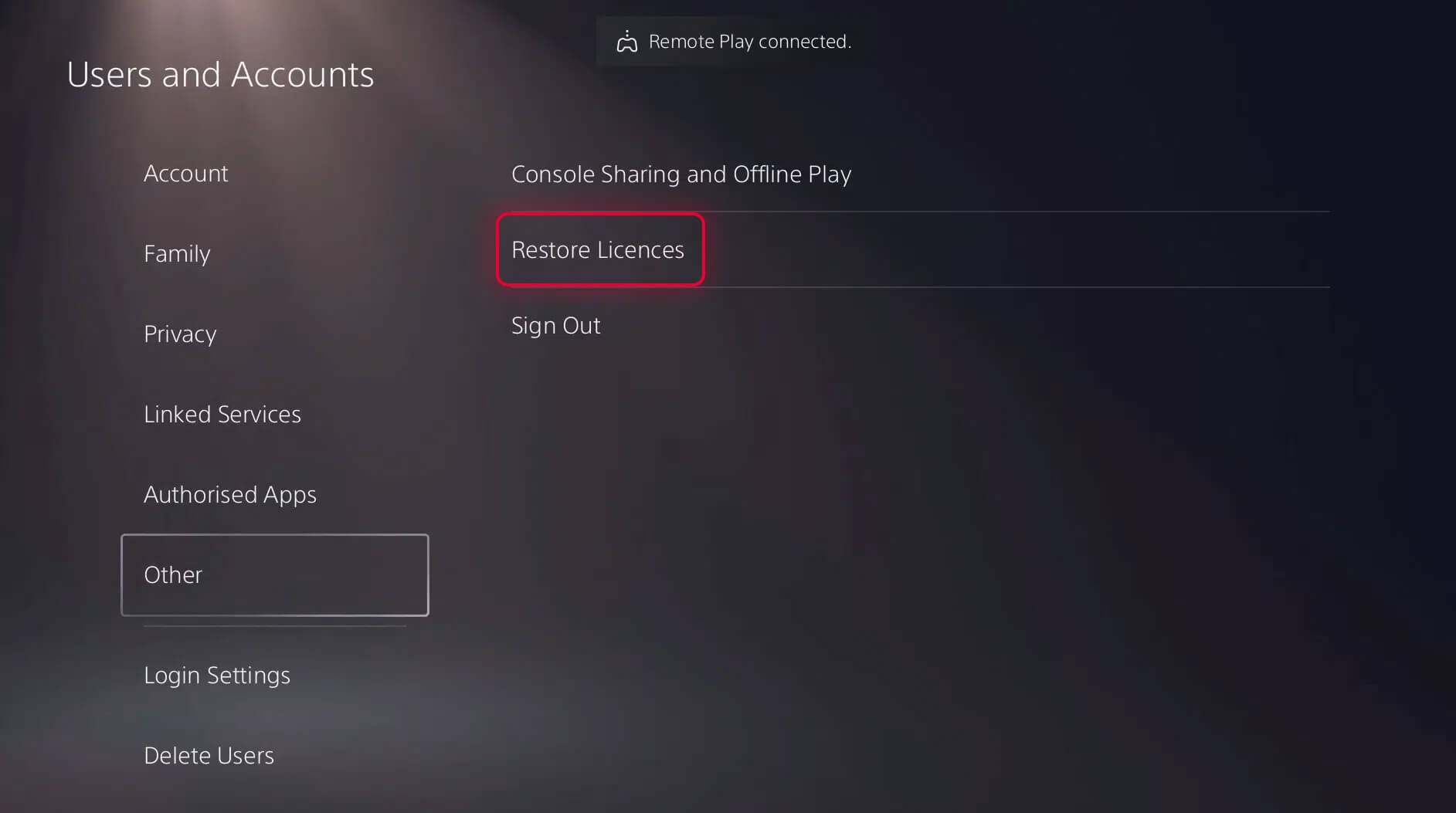
در این مرحله به صفحه قبل هدایت میشوید، در این مرحله باید روی گزینه Restore Licenses و سپس Restore کلیک کنید.
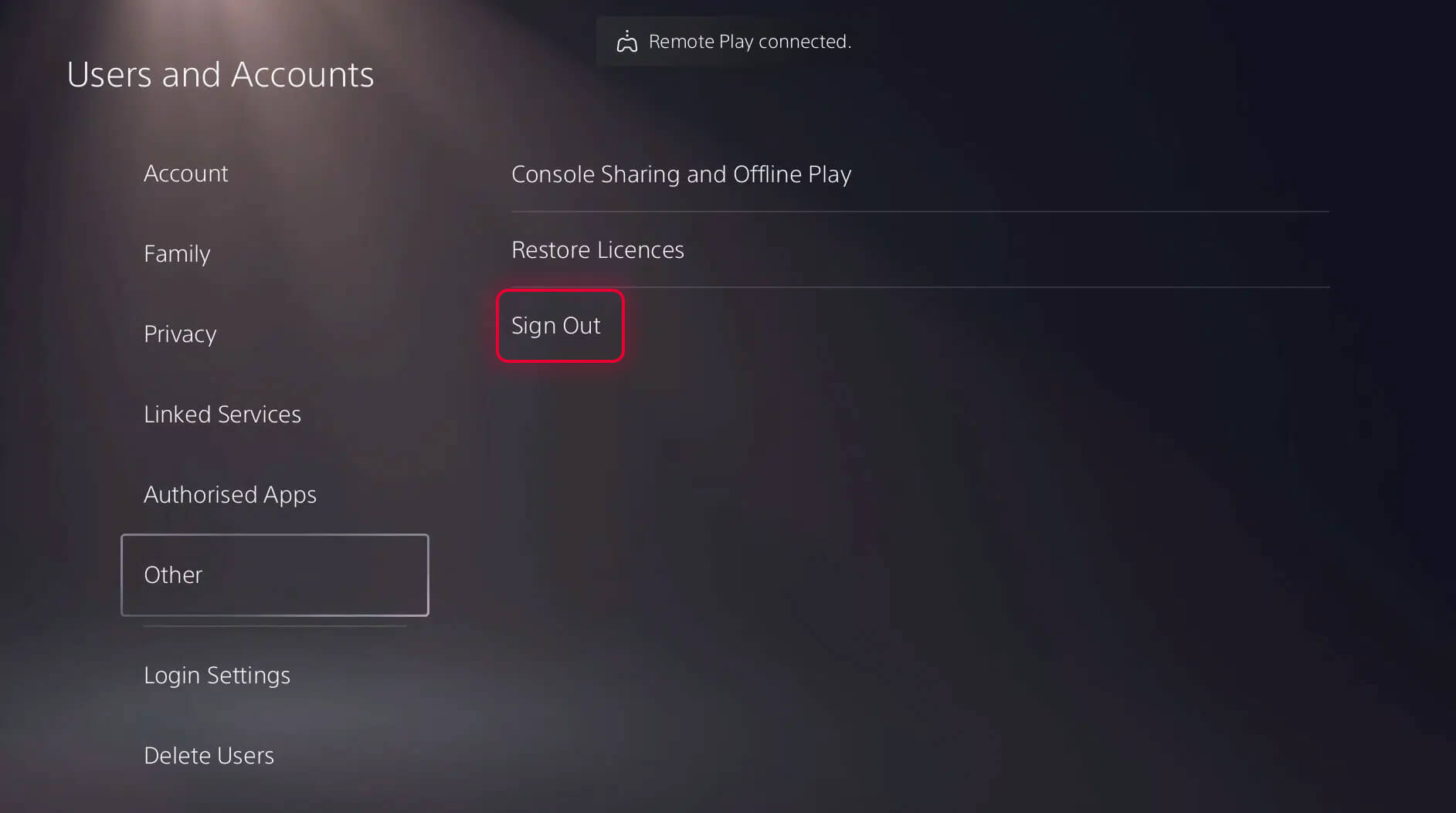
در نهایت برای فعالسازی بازی روی گزینه Sign Out کلیک کنید.
مرحله 8 از 8
دانلود و اجرای بازی
پس از فعالسازی اکانت و Sign Out وارد اکانت خود شوید، دانلود بازی را از بخش Downloads/Uploads ادامه دهید و منتظر بمانید تا دانلود کامل شود. برای دانلود بازیهای ظرفیت دوم محدودیت زمانی ندارید. پس از دانلود، نیازی به آفلاین کردن کنسول نیست و میتوانید کنسول خود را به اینترنت متصل نگه دارید. از بازی خود لذت ببرید!